
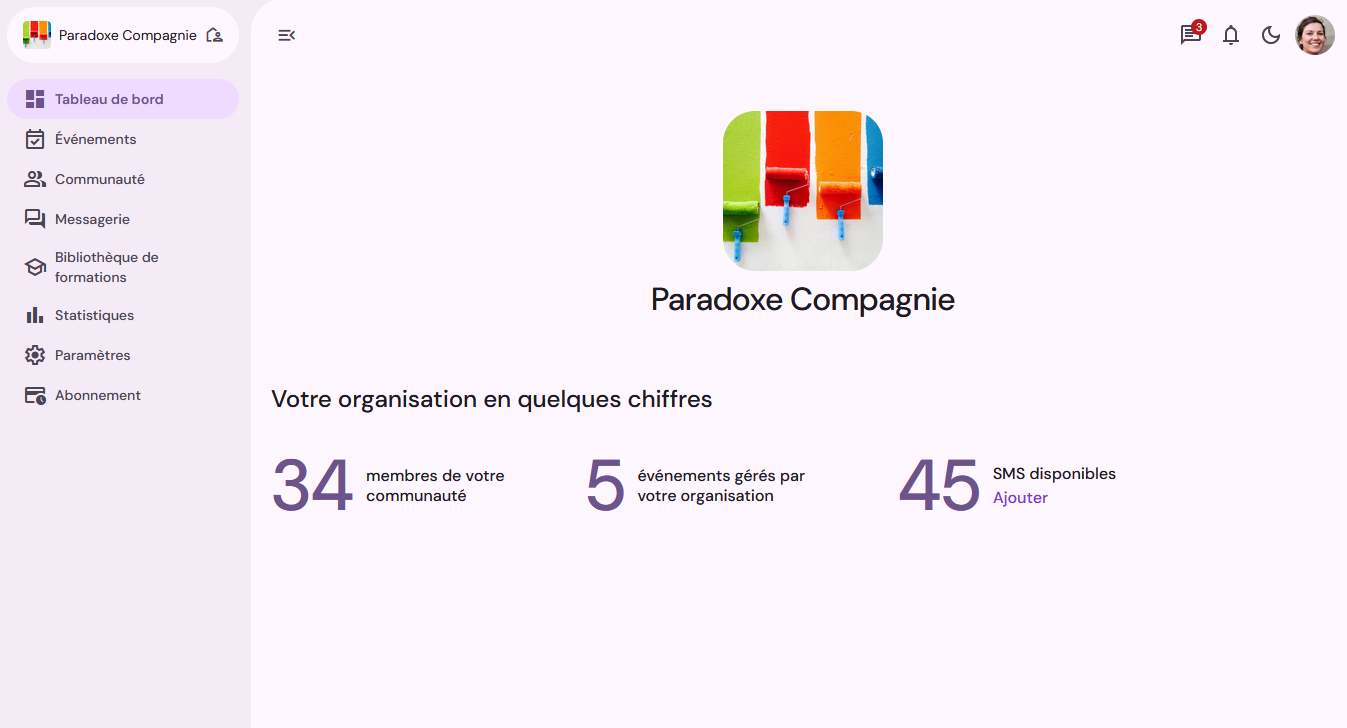
L'espace organisation regroupe toutes les fonctionnalités permettant de gérer votre organisation dans Qoezion. Vous pouvez y accéder en cliquant sur l'organisation souhaitée dans votre espace personnel.
Ajouter des SMS
Pour ajouter des SMS au compte de votre organisation, contactez notre service commercial en écrivant à sales@quick-off.com. Les SMS achetés par une organisation peuvent être utilisés pour tous les événements organisés par celle-ci. Pour en savoir plus sur comment envoyer des SMS, consultez cet article.
Événements
Dans le menu Événements, vous retrouverez les événements que vous organisez (passés et à venir). Vous pouvez filtrer ou trier la liste d'événements selon vos besoins.
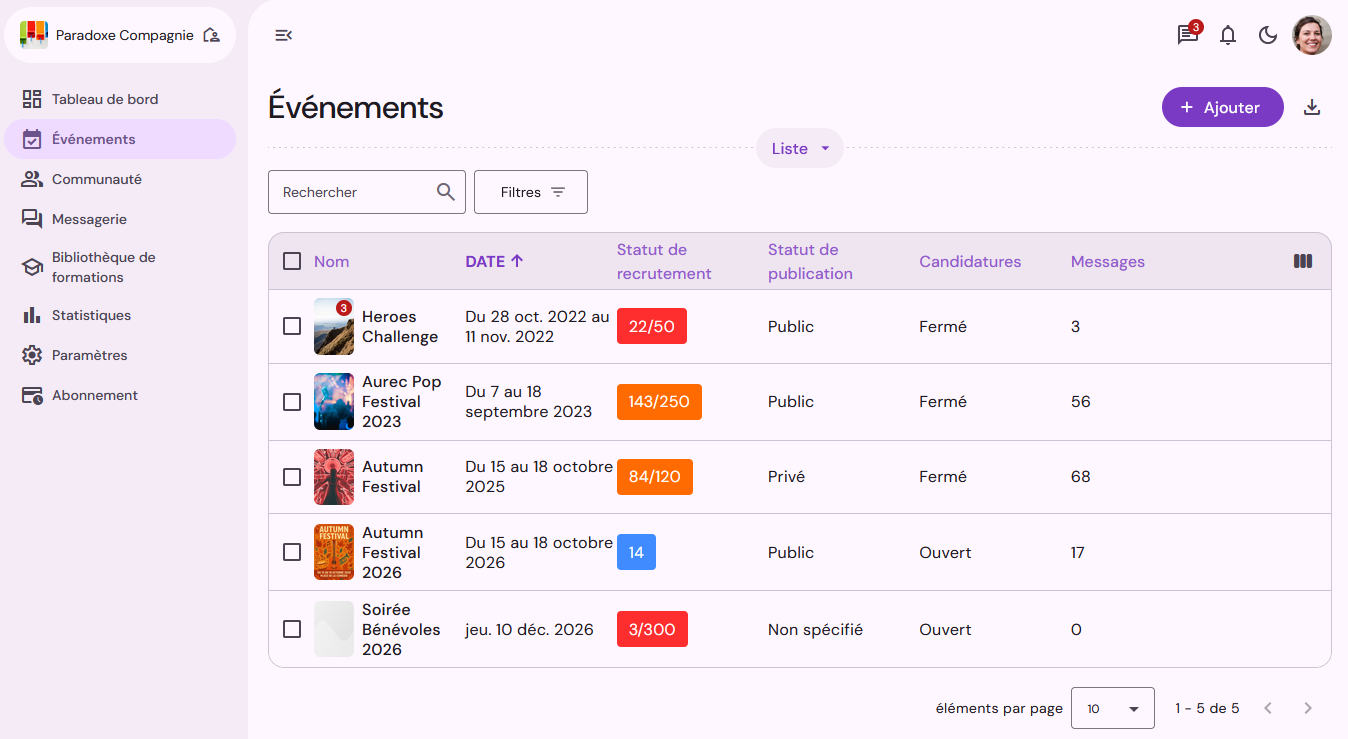
Dans la vue liste, vous pouvez choisir les colonnes à afficher ou masquer en cliquant sur l'icône Ajouter/Supprimer des colonnes. Vous y trouverez notamment des colonnes vous permettant d'obtenir des statistiques sur les messages envoyés et reçus pour chaque événement.
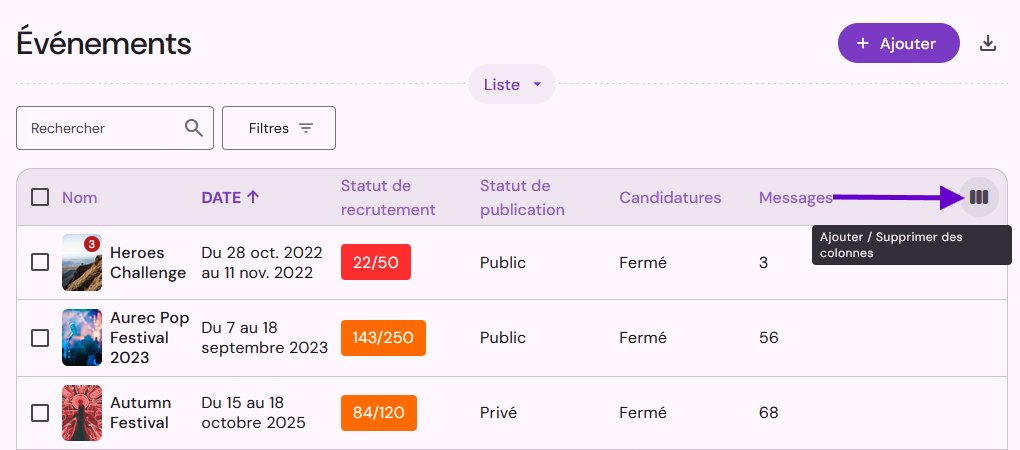
L'affichage des événements en vue planning (5 ou 10 semaines) vous permet de visualiser quand ont lieu vos événements et d'accompagner la progression de leur recrutement.
Votre communauté
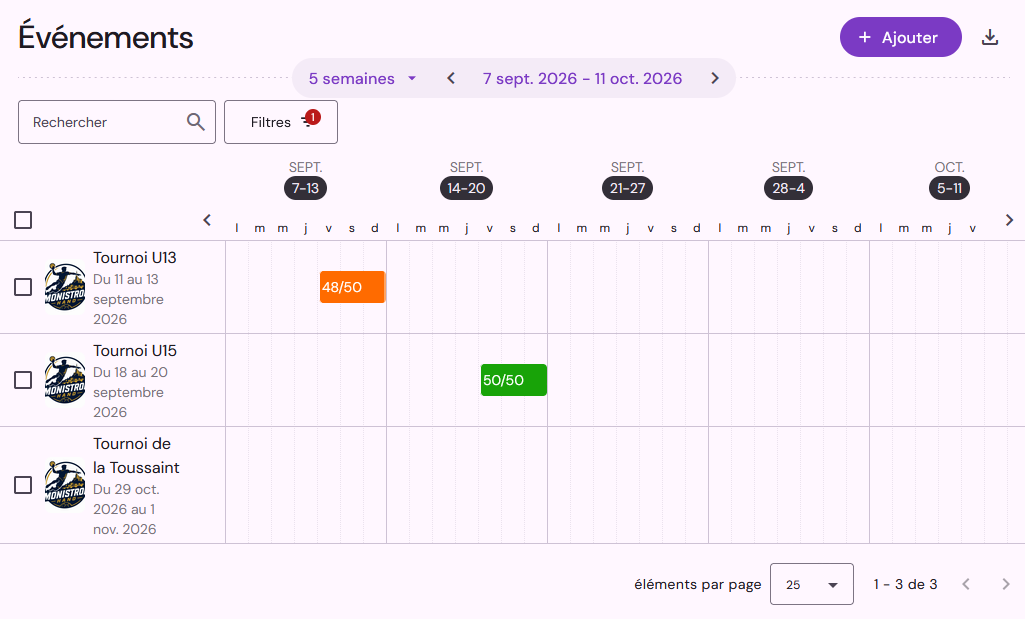
Dans le menu Communauté, retrouvez la liste des membres de votre communauté.
La liste des membres comprend toutes les personnes ayant rejoint votre communauté, que ce soit en candidatant à l'un de vos événements ou à un événement des organisations affiliées à la votre, ou encore via un lien d'invitation.
Depuis votre communauté, vous pouvez inscrire des équipiers à vos événements.
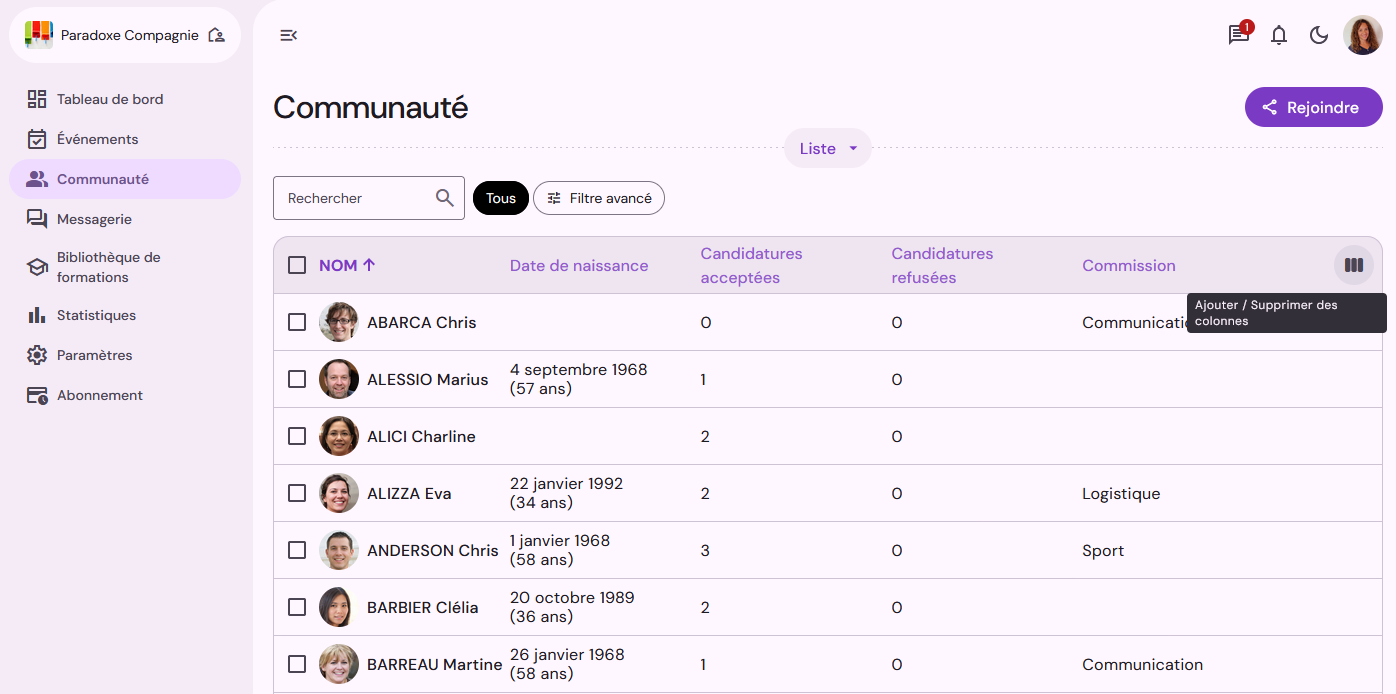
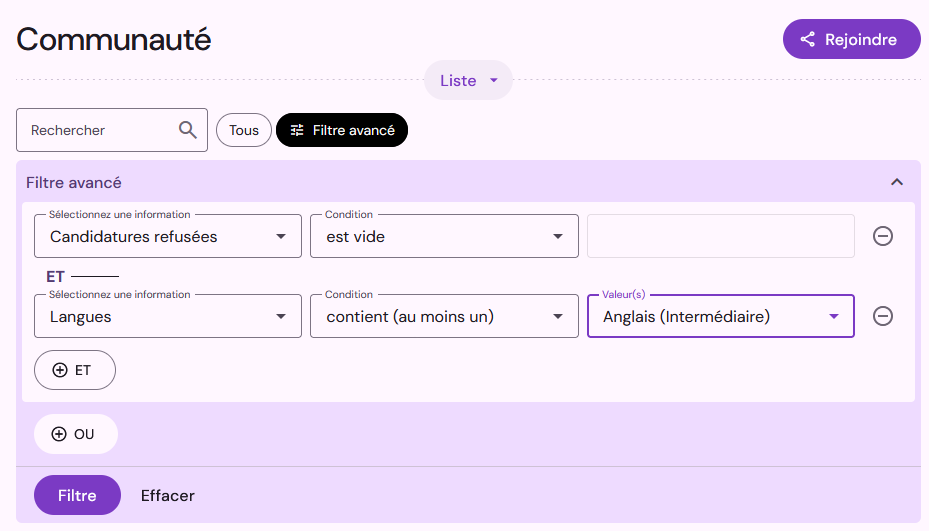
Vous pouvez filtrer et trier cette liste, ou encore cliquer sur un membre de votre communauté pour consulter son profil. Utilisez les filtres pour cibler une catégorie spécifique de bénévoles, par exemple pour leur envoyer un message. Vous pouvez retrouver les personnes qui parlent une langue en particulier, les personnes n'ayant jamais eu de candidature refusée à un événement, etc.
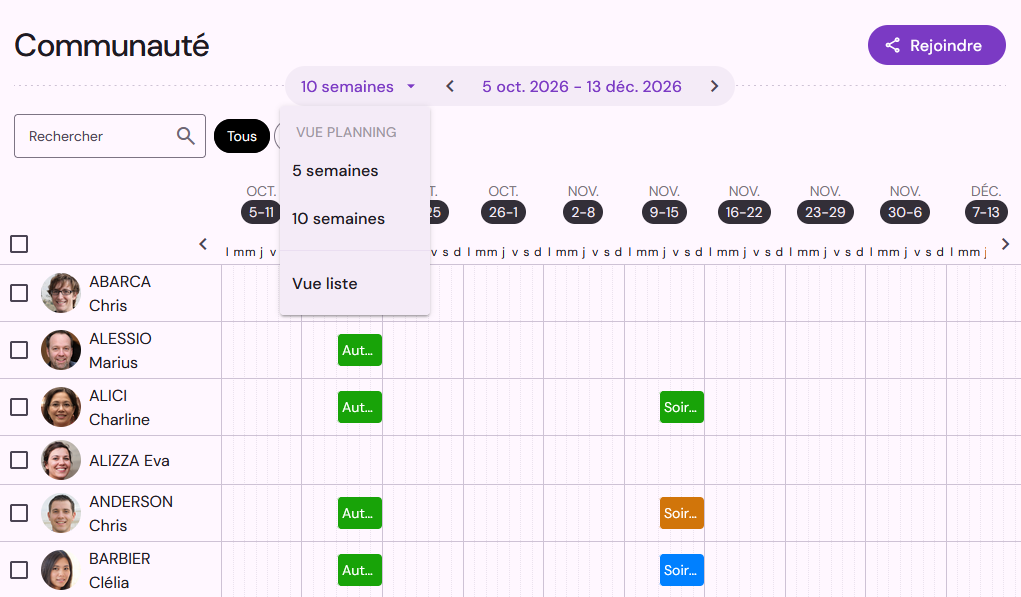
Communauté - vue planning
L'affichage de la communauté en vue planning (5 ou 10 semaines) vous permet de visualiser la participation des membres de votre communauté aux différents événements que vous organisez. Les couleurs reprennent les différents statuts des candidatures :
bleu - en attente de traitement
vert - acceptée
rouge - refusée
orange - sur liste d'attente
gris - annulée
Messagerie
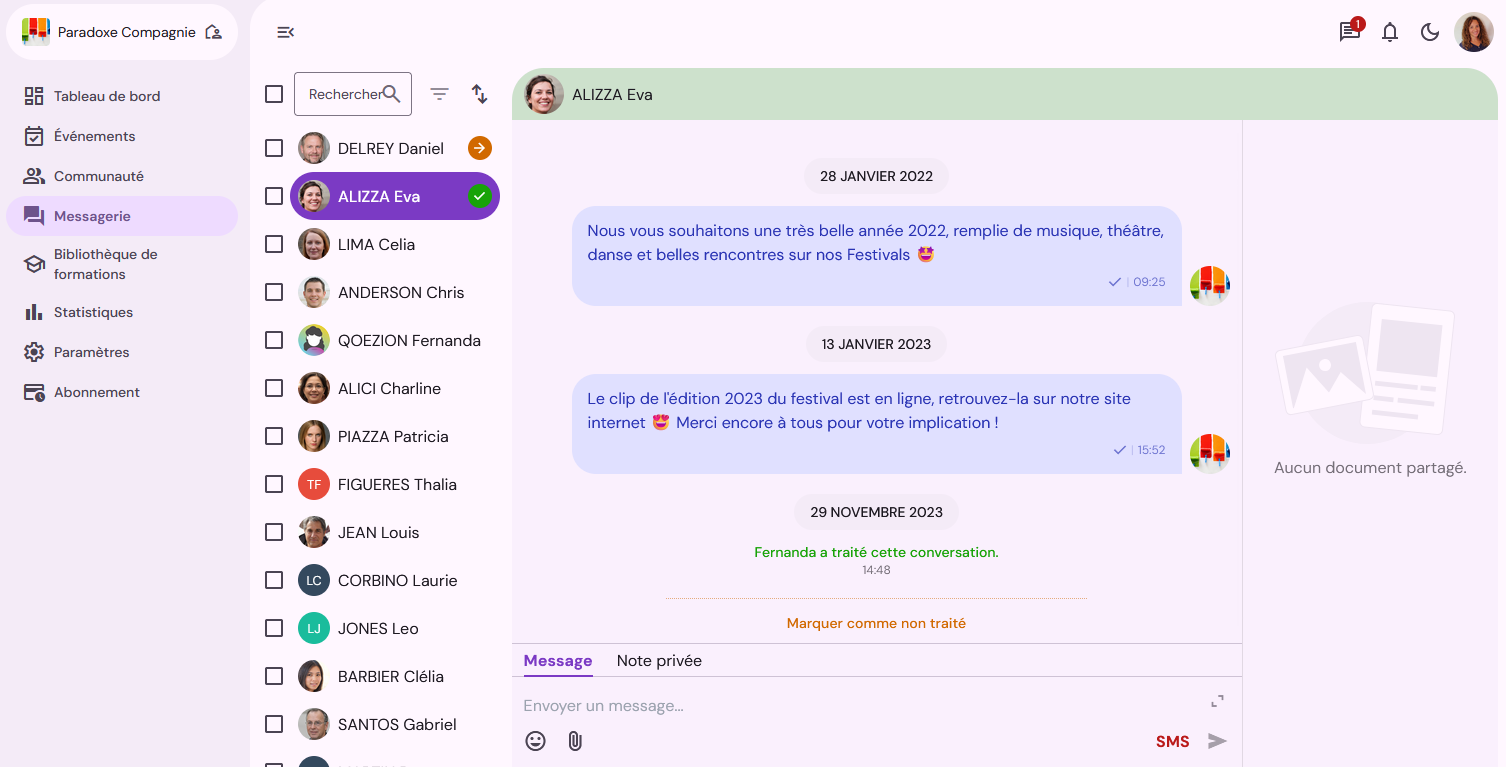
La messagerie vous permet d'envoyer des messages aux membres de votre communauté, en dehors du contexte d'un événement. Vous pouvez par exemple les informer de l'ouverture des candidatures de votre prochaine édition, transmettre des informations concernant votre organisation, etc.
Bibliothèque de formations
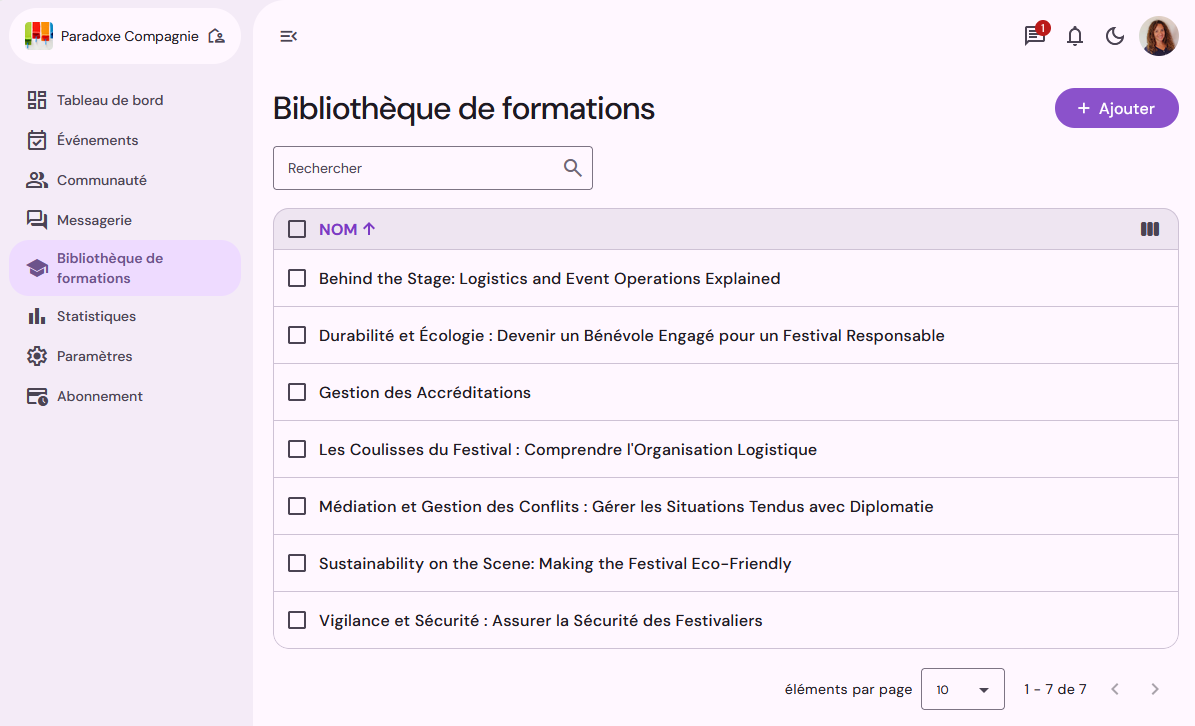
Ce module vous permet de créer des contenus selon les besoins de vos événements (procédures, consignes de sécurité, présentation des rôles, etc.), de les partager avec vos équipiers et de suivre leur progression. Pour créer une nouvelle formation, cliquez sur Ajouter.
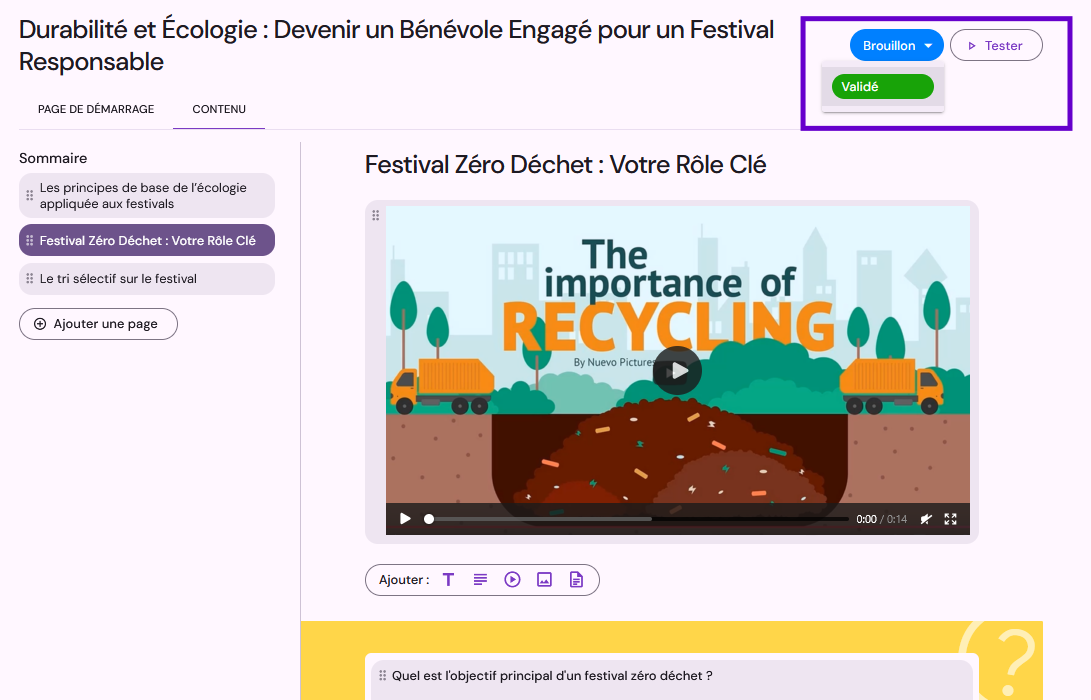
L'éditeur de contenus vous permet d'ajouter différents éléments à votre formation: texte, images, vidéo, documents. Vous pourrez également créer des quizz pour rendre vos formations plus dynamiques et aider les équipiers à vérifier leurs connaissances. Lorsque votre formation est prête, passez-la du statut brouillon à validé pour pouvoir la diffuser auprès de vos équipiers.
Diffusion des formations
Depuis chaque événement de votre organisation, vous avez accès à la bibliothèque de formations et vous pouvez choisir celles que vous souhaitez diffuser auprès de vos équipiers. Il est possible de limiter la diffusion des formations selon les tags ou les activités des équipiers.
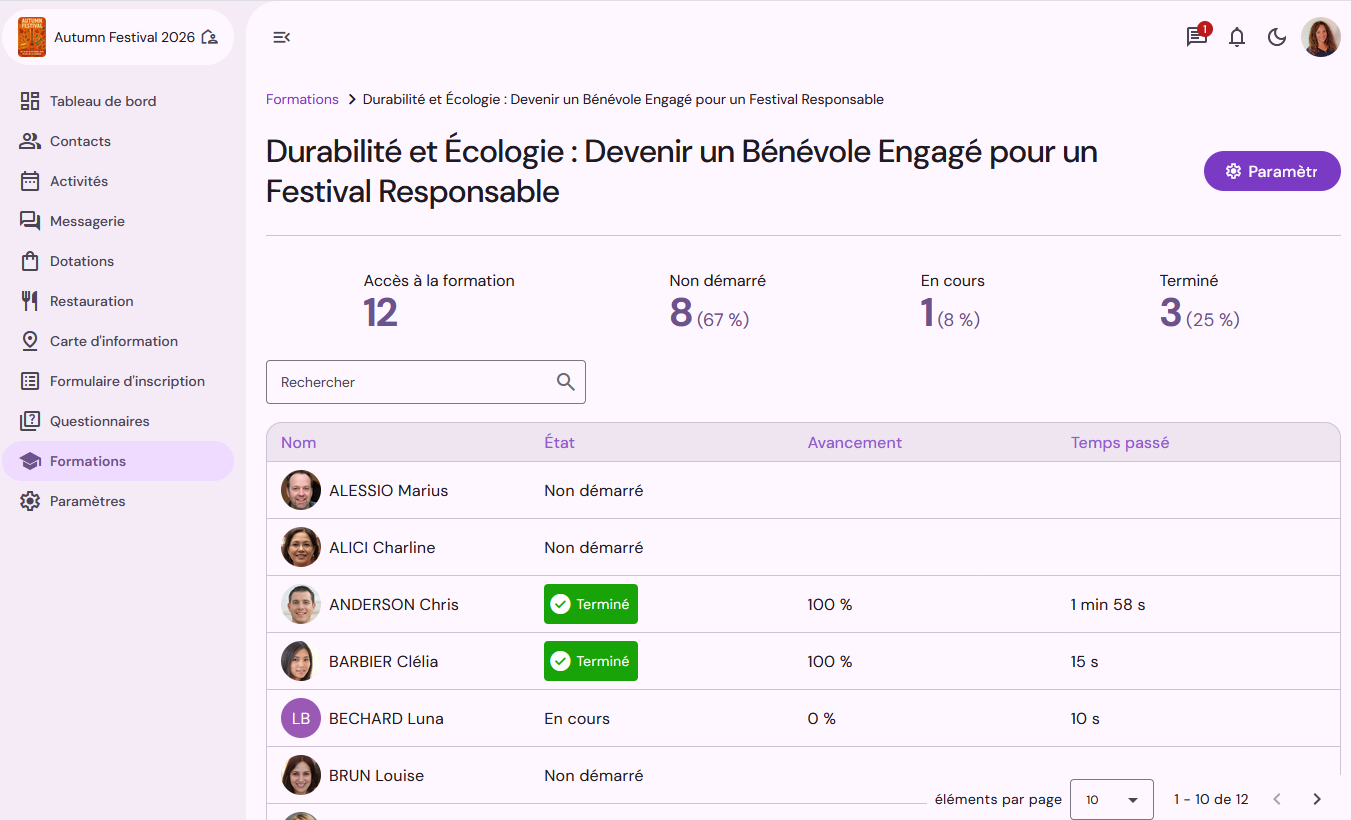
Les bénévoles retrouvent leurs formations dans leur espace équipier, et vous pourrez suivre l'avancement de vos équipiers depuis votre espace événement.
Statistiques
Dans les statistiques, vous pouvez suivre la charge de travail en heures réalisées sur les 12 derniers mois, la répartition des membres de la communauté par âge, la distance parcourue par les équipiers entre leur domicile et l'événement, et l'évolution de la taille de la communauté.

Paramètres
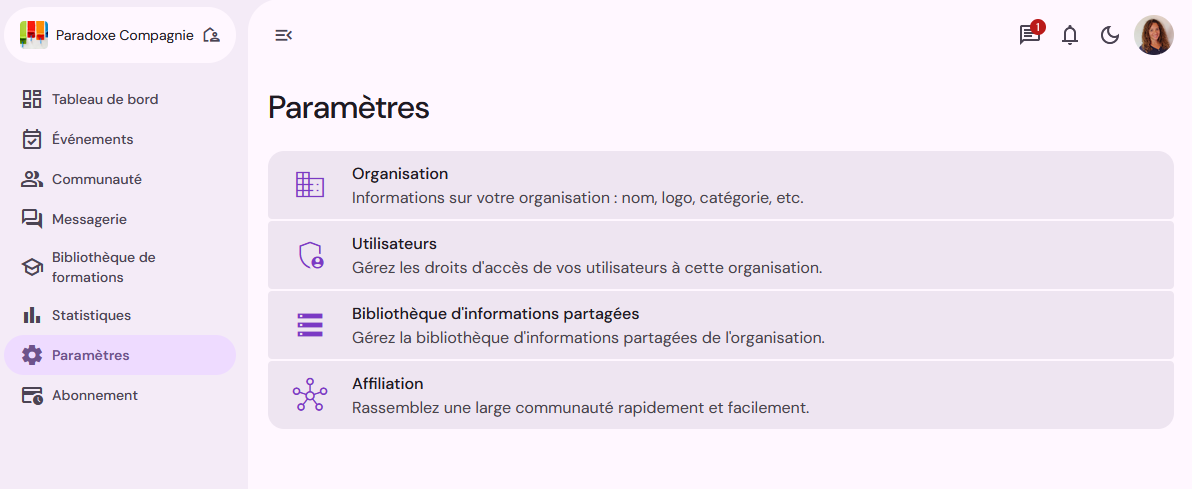
Dans les paramètres, vous avez accès à la personnalisation de votre organisation, à la gestion des utilisateurs de l'organisation, à la gestion des liens d'affiliation et à la bibliothèque de champs partagés.
Abonnement
Depuis cette section, vous pouvez consulter le détail de vos activations et gérer votre abonnement.