
Qoezion est l'outil de gestion des équipiers (bénévoles, staff, prestataires) développé par la société Quick-Off.
La création d'un compte Qoezion est gratuite. Ce compte est personnel et unique : il vous sert à la fois à participer à des événements et à en organiser. Cet article vous explique comment le créer en quelques minutes.
Avant de commencer
Vérifiez ces deux points avant de vous lancer :
Vous devez avoir au moins 15 ans. En dessous, le message « Vous devez avoir au moins 15 ans pour vous inscrire. » s'affiche.
Il faut une adresse e-mail par personne. Une adresse déjà utilisée par un compte Qoezion est refusée. Chaque membre d'une même famille doit donc avoir sa propre adresse (voir la question fréquente en fin d'article).
Accéder à Qoezion
Pour vous inscrire, rendez-vous sur https://app.qoezion.com.
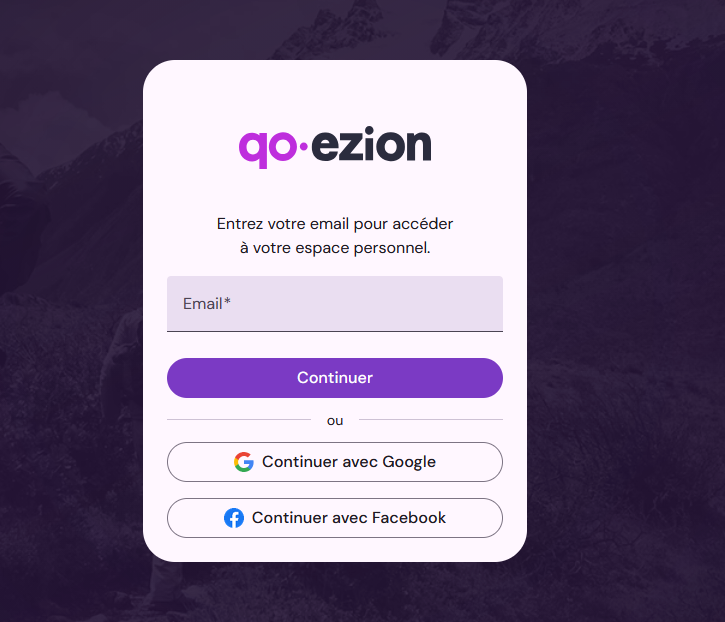
Qoezion vous propose plusieurs modes d'inscription :
avec votre adresse e-mail, sans mot de passe : un code reçu par e-mail suffit ;
avec votre compte Google, via Continuer avec Google ;
avec votre compte Facebook, via Continuer avec Facebook ;
avec le SSO de votre organisation, via Continuer avec le SSO, si votre organisation en a mis un en place.
Ces modes d'inscription aboutissent au même formulaire de création de compte. Si vous saisissez une adresse qui possède déjà un compte, Qoezion vous oriente automatiquement vers la connexion.
S'inscrire avec votre adresse e-mail
Aucun mot de passe n'est demandé : votre adresse est confirmée par un code reçu par e-mail.
Saisissez votre Email, puis cliquez sur Continuer.
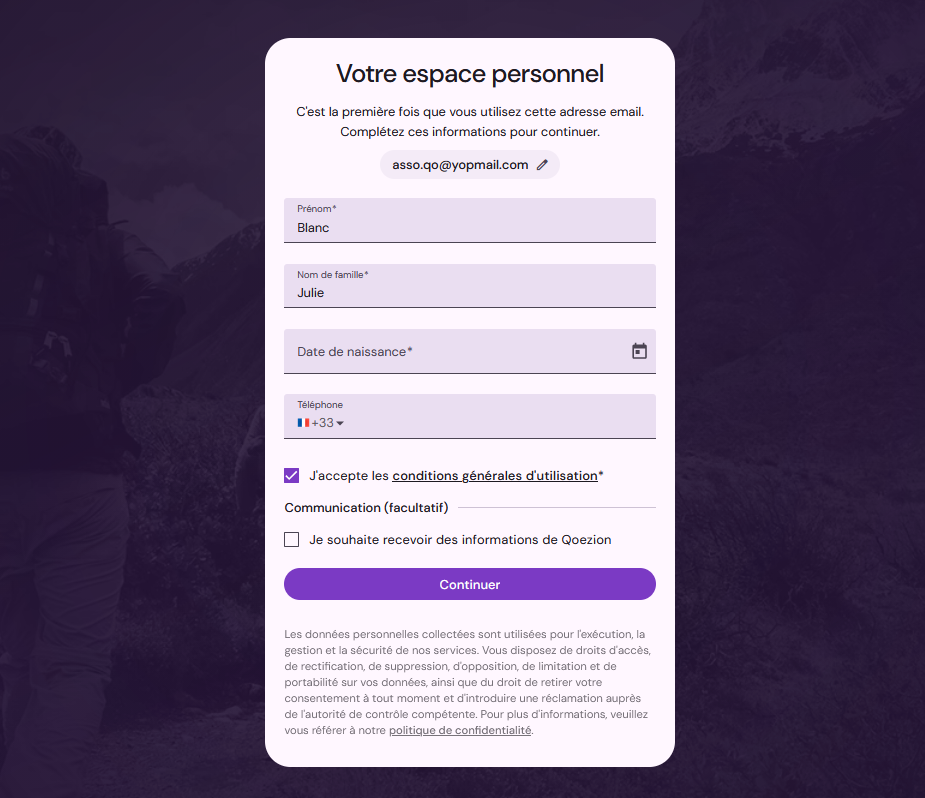
L'écran Votre espace personnel s'ouvre; votre adresse est rappelée dans une pastille. Si vous devez la corriger, cliquez sur la pastille (icône crayon) : vous revenez à l'écran de connexion.
Renseignez les champs demandés (détail ci-dessous).
Cochez J'accepte les conditions générales d'utilisation. La politique de confidentialité est présentée sous le bouton. La case Je souhaite recevoir des informations de Qoezion, dans la section Communication (facultatif), n'est pas obligatoire.
Cliquez sur Continuer. S'il manque une information, un message s'affiche sous chaque champ à compléter, par exemple « Prénom obligatoire ».
L'écran Vérification vous demande le code à 6 chiffres envoyé à votre adresse. Recopiez-le dans le champ Code reçu par email, puis cliquez sur Continuer.
Votre compte est créé.
Champ | Obligatoire | À savoir |
|---|---|---|
Prénom | Oui | — |
Nom de famille | Oui | — |
Date de naissance | Oui | 15 ans révolus. Saisissez-la au format JJ/MM/AAAA (les barres s'ajoutent toutes seules) ou choisissez-la avec l'icône calendrier |
Téléphone | Non | Format international. Utile pour recevoir les SMS des organisateurs |
Et le mot de passe ? Il est facultatif. Pour vous reconnecter, il vous suffit de saisir votre adresse e-mail et de recopier le code reçu. Vous pouvez définir un mot de passe à tout moment dans Paramètres du compte › Mot de passe › Définir. Vous en faut un pour vous connecter à l'application Qoezion Spot, qui ne propose pas encore la connexion par code.
S'inscrire avec Google ou Facebook
Si vous avez déjà un compte Google ou Facebook, vous pouvez l'utiliser pour créer votre compte Qoezion.
Cliquez sur Continuer avec Google ou Continuer avec Facebook.
Suivez les instructions de Google ou de Facebook et autorisez l'accès.
L'écran Votre espace personnel s'ouvre, avec le même formulaire que pour une inscription par e-mail. Complétez-le et cochez J'accepte les conditions générales d'utilisation.
Cliquez sur Continuer, puis saisissez le Code de vérification à 6 chiffres reçu par e-mail.
Bon à savoir. Un compte créé avec Google ou Facebook n'a pas de mot de passe Qoezion. Vous pouvez toujours vous connecter avec Google, avec Facebook ou avec un code reçu par e-mail. Seule l'application Qoezion Spot en exige un : définissez-le dans Paramètres du compte › Mot de passe › Définir.
S'inscrire avec le SSO de votre organisation
Si votre organisation a mis en place une connexion SSO, cliquez sur Continuer avec le SSO et identifiez-vous auprès de son fournisseur d'identité. Vous complétez ensuite le même formulaire Votre espace personnel, puis le code de vérification.
La mise en place d'un SSO est réalisée par Qoezion : si votre organisation le souhaite, contactez-nous.
Le code de vérification
Quel que soit le mode d'inscription, Qoezion vous envoie par e-mail un code à 6 chiffres. Recopiez-le simplement : l'e-mail ne contient aucun lien à cliquer.
Le code reste valable 20 minutes.
Seul le dernier code reçu fonctionne : si vous en demandez un nouveau, le précédent est annulé.
Après 5 codes erronés pour une même adresse, la saisie est bloquée jusqu'à la fin des 20 minutes, même avec le bon code.
Une connexion réussie remet ces compteurs à zéro.
Selon votre messagerie, l'e-mail peut mettre quelques minutes à arriver ou être classé dans les courriers indésirables. Si votre messagerie n'accepte que les expéditeurs approuvés, autorisez le domaine qoezion.com : il sert aussi aux invitations et aux notifications de vos événements.
Pour vous reconnecter ensuite
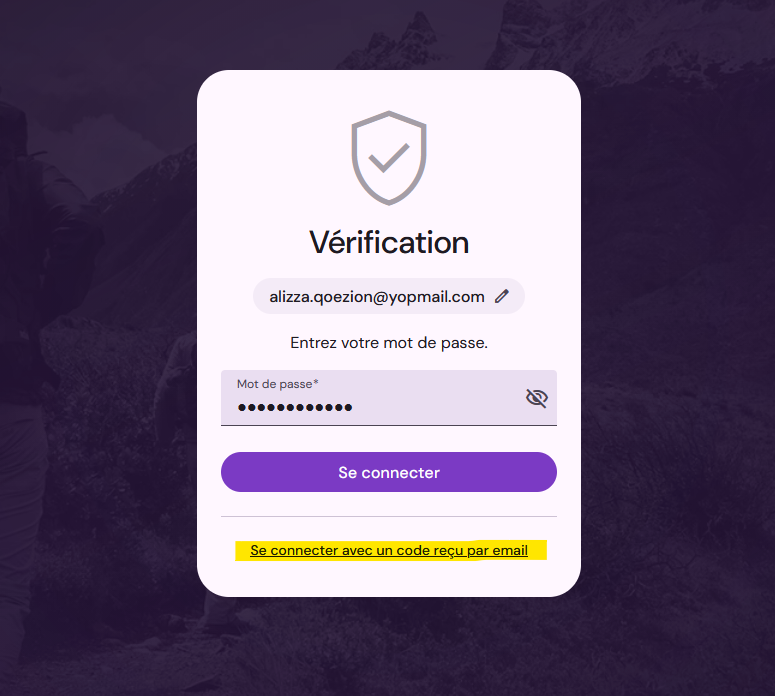
Saisissez votre adresse e-mail, puis cliquez sur Continuer. Si votre compte n'a pas de mot de passe, Qoezion vous envoie directement un code. Si vous en avez un, vous pouvez le saisir ou cliquer sur Se connecter avec un code reçu par email.
En cas de problème
Ce que vous voyez | Ce qu'il faut faire |
|---|---|
Des champs sont signalés après un clic sur Continuer | Complétez chaque champ indiqué. Vérifiez votre date de naissance (15 ans minimum), le format du téléphone et la case des conditions générales d'utilisation |
Je n'ai pas reçu le code | Regardez dans les courriers indésirables. Vérifiez l'adresse rappelée dans la pastille et cliquez dessus pour la corriger. Redemandez ensuite un code, dans la limite de 5 en 20 minutes |
« Le code de vérification par email n'est pas valide ou a expiré. » | Le code saisi est erroné, a plus de 20 minutes, ou un code plus récent a été envoyé. Vérifiez votre saisie et utilisez le dernier code reçu, ou demandez-en un nouveau |
« L'email est déjà utilisé par un compte existant. » | Un compte existe déjà à cette adresse. Connectez-vous avec lui, avec votre mot de passe ou avec Se connecter avec un code reçu par email |
Questions fréquentes
Puis-je associer une même adresse e-mail à plusieurs comptes Qoezion ?
Non. Pour garantir la confidentialité et la protection des données personnelles de chacun, chaque compte doit avoir sa propre adresse e-mail. Même au sein d'une famille, chacun remplit son propre formulaire de candidature et consulte son propre espace équipier, avec son planning et sa messagerie.
De nombreux services de messagerie gratuits permettent de créer facilement une adresse personnelle. Vous pouvez aussi rediriger les messages d'une adresse vers une autre si vous le souhaitez.
Comment supprimer mon compte Qoezion ?
Cliquez sur votre avatar en haut à droite, puis Paramètres du compte > Supprimer mon compte, tout en bas de la page. La suppression est définitive et se confirme par un code reçu par e-mail. Un compte resté inactif pendant trois ans est par ailleurs supprimé automatiquement.
Consultez cet article pour le détail de la démarche.