
Démarrer une session
Le géo-repérage est limité dans le temps : le suivi de la position des équipiers n'existe qu'à l'intérieur d'une session ouverte par vous. Hors session, aucune position n'est transmise ni conservée.
Pour démarrer une session :
Rendez vous dans le menu Carte d'information et ouvrez le panneau Géo-repérage, en haut à droite de la carte.
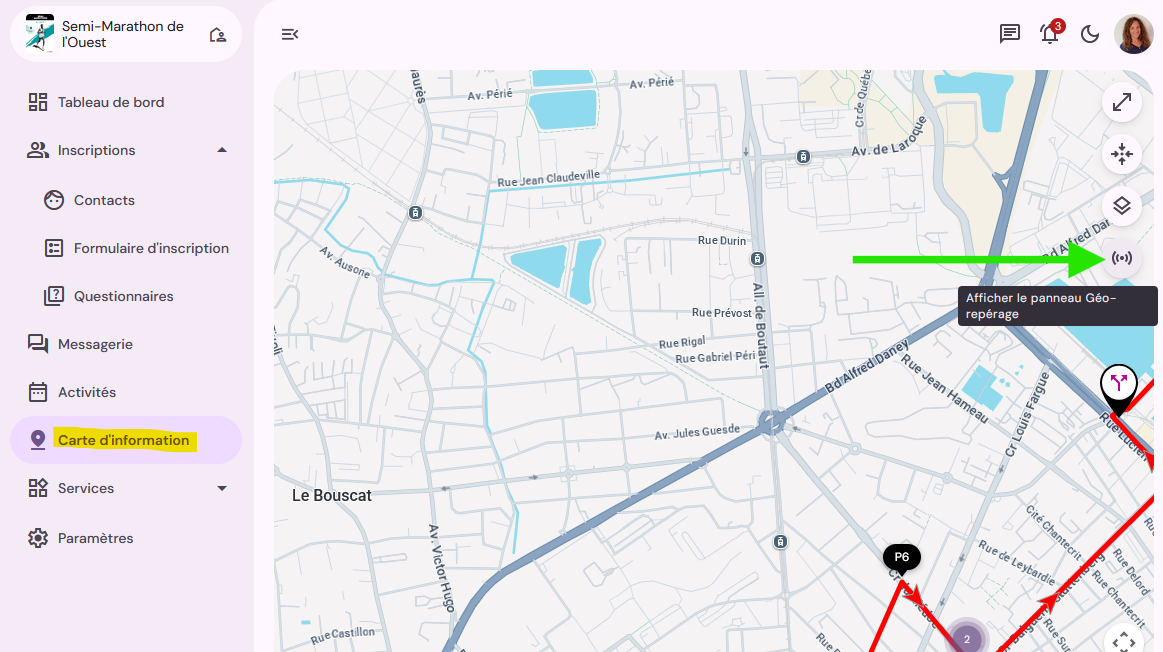
Cliquez sur Démarrer une session.
Choisissez l'heure de fin de la session — proposée par défaut à 4 heures.
Cliquez sur Démarrer.
Règle | Détail |
|---|---|
Démarrage | Immédiat — il n'y a pas de programmation à l'avance |
Durée maximale | 24 heures. En pratique : une session par jour d'événement, ou par vacation |
Simultanéité | Une seule session active à la fois par événement ; les sessions successives sont possibles |
Portée | Le géo-repérage des créneaux configurés est actif pendant toute la session |
Pendant la session, l'en-tête du panneau affiche « Session en cours jusqu'à HH:mm ». À l'approche de l'échéance, le message « La session se termine bientôt » apparaît avec le bouton Prolonger la session. À tout moment, vous pouvez Changer l'heure de fin (avancer ou reculer la fin de session) ou Arrêter la session (pour y mettre fin immédiatement).
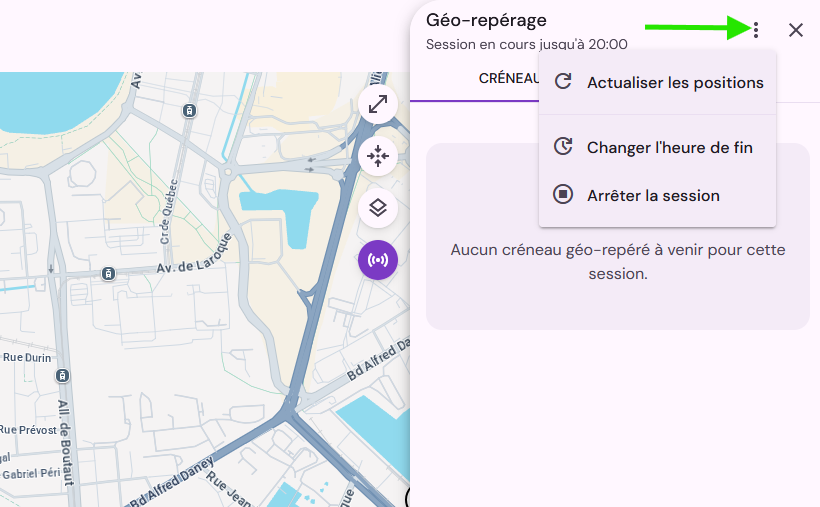
À la fin de la session — atteinte automatiquement ou provoquée — le partage s'arrête de lui-même sur tous les téléphones. Les équipiers voient s'afficher le message « Session terminée » sur leur application.
Suivre ses équipes
Pour suivre votre dispositif au cours d'une session, plusieurs vues sont disponibles depuis la carte d'information.
La liste Créneaux
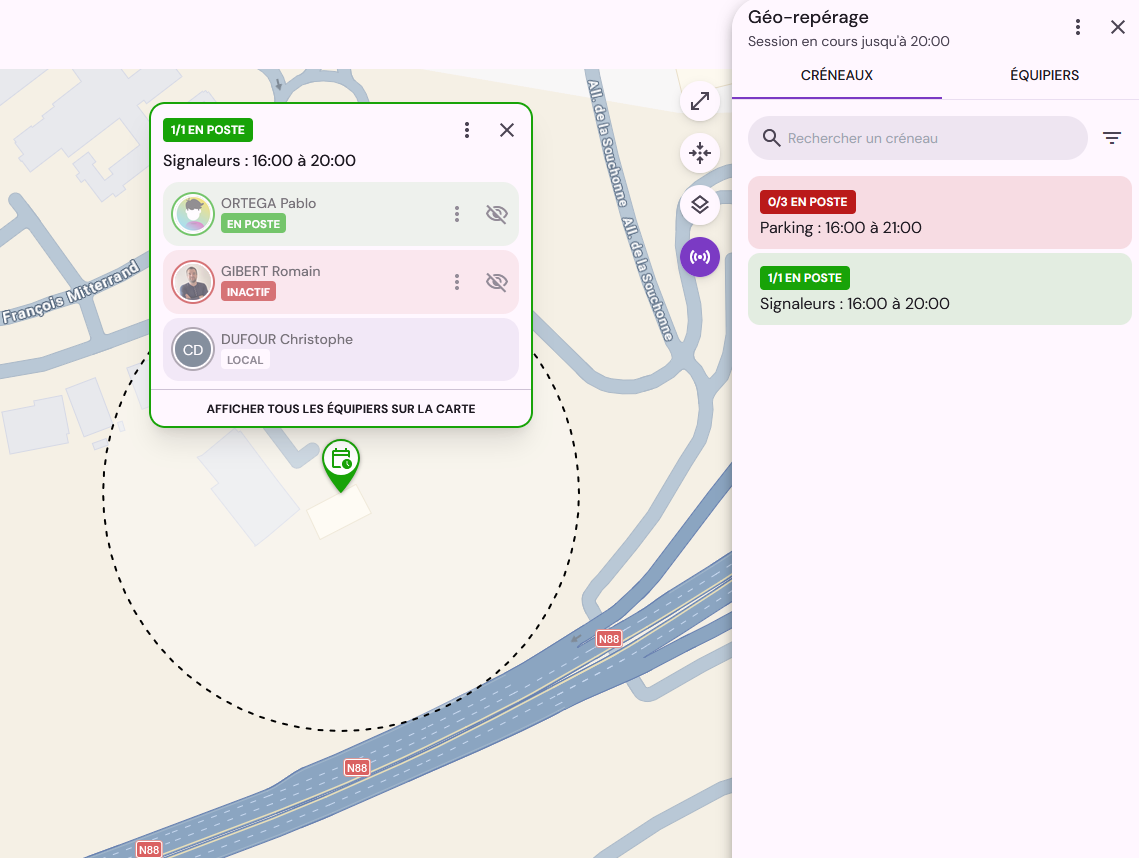
Chaque créneau géo-repéré en cours s'affiche dans la liste, avec les horaires de début et de fin du créneau et une étiquette indiquant le nombre d'équipiers effectivement en zone et le nombre d'équipiers attendus (selon la présence attendue configurée pour le créneau). L'étiquette est verte quand l'effectif est atteint, rouge dans le cas contraire ; les créneaux en manque d'effectif remontent en tête de liste. Cliquez sur un créneau de la liste pour afficher sa localisation sur la carte, avec la liste des équipiers et leur statut.
Utilisez les filtres Tous, À vérifier (présence attendue non respectée) et Complets pour afficher les informations dont vous avez besoin.
La liste Équipiers
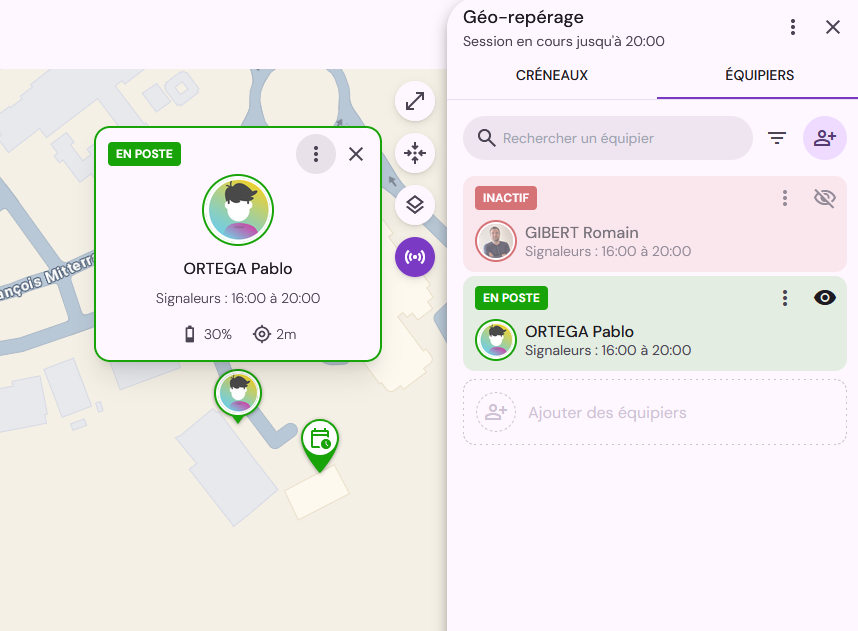
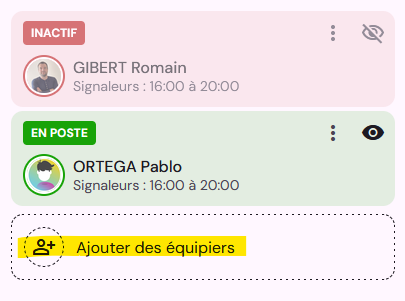
Chaque équipier est présenté avec sa photo, son statut et l'ancienneté de sa dernière position.
Statut | Signification |
|---|---|
En poste | Position récente, à l'intérieur du seuil de tolérance de son créneau en cours |
Hors poste | Position récente, mais au-delà du seuil de tolérance de son créneau en cours. |
Actif | Position récente, sans créneau géo-repéré en cours (suivi manuel) |
Inactif | Aucune position reçue, ou dernière position reçue depuis plus de 5 minutes |
Sur un équipier Actif, une icône d'avertissement apparaît sur le statut lorsque sa dernière position connue date de plus de 2 minutes : le partage fonctionne toujours, mais la position affichée prend du retard. Survolez le statut pour connaître l'ancienneté exacte de la position.
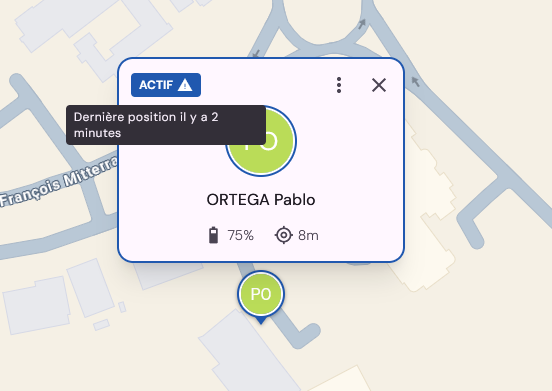
Un équipier est En poste lorsque deux conditions sont réunies : la distance entre sa position et celle de son créneau est inférieure au seuil de tolérance, et la précision annoncée par son téléphone est elle aussi inférieure à ce seuil. Une position trop imprécise n'est jamais comptée comme une présence.
Suivre des équipiers en dehors d'un créneau
Par défaut, les équipiers suivis sont ceux affectés à des créneaux en cours pour lesquels le géo-repérage est activé. Vous pouvez aussi suivre des équipiers qui ne sont pas affectés à un créneau géo-repéré : ceci peut être utile dans le cas de profils particuliers, comme des secouristes, le responsable de la sécurité, etc.
Pour ajouter manuellement un équipier à suivre, cliquez sur Ajouter des équipiers dans la liste Équipiers. Les équipiers ajoutés manuellement seront notifiés et devront donner leur accord pour partager leur position, comme tout autre équipier affecté à des créneaux suivis.
Les actions disponibles
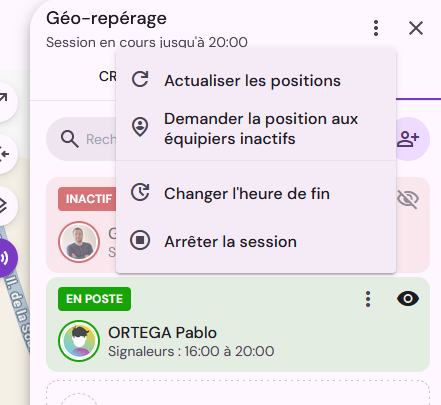
Actualiser les positions | Force une mise à jour immédiate. Sans action de votre part, la carte se rafraîchit toutes les minutes. |
Demander la position aux équipiers inactifs | Envoie une notification à tous les équipiers Inactifs de la session pour les inviter à activer le partage. |
Ajouter des équipiers | Ajoute des équipiers à suivre pendant la session, indépendamment de leur planning. |
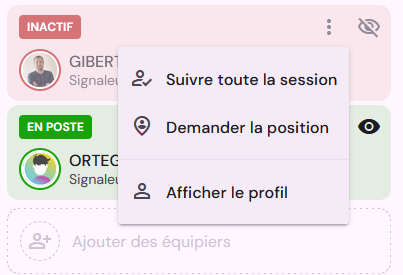
Demander la position | Envoie une notification à un équipier Inactif pour l'inviter à activer le partage. |
Suivre toute la session | Bascule un équipier en suivi manuel : suivi pendant toute la session, même hors de ses créneaux. |
Retirer de la session | Retire un équipier ajouté manuellement. |
Afficher le profil | Ouvre la fiche de l'équipier : coordonnées, affectations. |
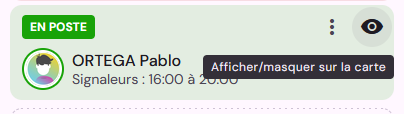
Afficher / masquer sur la carte | Allège l'affichage sans changer le suivi, individuellement ou pour tous. |
La carte
Les équipiers apparaissent sous forme de repères colorés selon leur statut, les créneaux géo-repérés sous forme de marqueurs indiquant s'ils sont pourvus. Un clic sur un élément de liste centre la carte dessus ; un clic sur un repère ouvre une fiche rapide : dernière position connue, créneau en cours, niveau de batterie du téléphone, précision GPS et raccourci d'appel.
Réflexe terrain
Le niveau de batterie est une information opérationnelle de première importance : un équipier dont le téléphone tombe à 10 % passera Inactif dans l'heure. C'est le bon moment pour lui envoyer une batterie externe ou prévoir une relève.